Domain dia-scannen.de kaufen?
Wir ziehen mit dem Projekt
dia-scannen.de um.
Sind Sie am Kauf der Domain
dia-scannen.de interessiert?
domain@kv-gmbh.de · 0541-91531010
Domain dia-scannen.de kaufen?
Wie QR Code scannen Android?
Um einen QR-Code auf einem Android-Gerät zu scannen, benötigst du eine QR-Code-Scanner-App. Diese Apps sind in der Regel kostenlos im Google Play Store erhältlich. Nachdem du die App heruntergeladen und installiert hast, öffne sie und richte die Kamera deines Geräts auf den QR-Code. Die App erkennt den Code automatisch und zeigt dir den Inhalt an, der im QR-Code verschlüsselt ist. Du kannst dann entscheiden, ob du den Link öffnen, den Text lesen oder die Aktion ausführen möchtest, die im QR-Code enthalten ist. **
Wie kann man gelöschte Daten auf einem Huawei-Gerät mit Fonelab wiederherstellen?
Um gelöschte Daten auf einem Huawei-Gerät mit Fonelab wiederherzustellen, müssen Sie das Programm auf Ihrem Computer installieren und das Huawei-Gerät über USB mit dem Computer verbinden. Anschließend starten Sie Fonelab und wählen den Wiederherstellungsmodus aus, der Ihren Bedürfnissen entspricht. Das Programm wird dann eine Scan durchführen und Ihnen die gelöschten Daten anzeigen, die Sie auswählen und wiederherstellen können. **

Ähnliche Suchbegriffe für Aiseesoft-FoneLab-Android-Datenextrahierung
Top-Angebote
Produkte zum Begriff Aiseesoft-FoneLab-Android-Datenextrahierung:
-
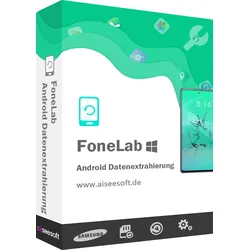
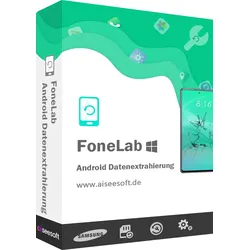
FoneLab Android DatenextrahierungExtraktion defekter Android-Daten - Reparieren und sichern Sie defekte, eingefrorene, abgestürzte Android Telefone Android-Geräte reparieren normalisieren Reparieren Sie eingefrorene, abgestürzte, schwarzer Bildschirm, Virus-Angriff, nicht reagierende Telefon zu normal. Daten extrahieren von kaputten Telefon Extrahieren Sie Nachrichten, Kontakte, Anruflisten, WhatsApp, Fotos usw. von einem kaputten Telefon. Unterstützt Samsung Handys Unterstützt die meisten Samsung-Handys wie Samsung Galaxy S, Samsung Galaxy Note, etc. Reparieren Sie ein kaputtes Android-Telefon zurück in den Normalzustand. Telefon beschädigt für Wasser ertrinken? Telefon eingefroren in einigen eine Schnittstelle? Das Telefon ist wegen falscher Bedienung abgestürzt? Telefon antwortet nicht? Oder Telefon tot oder schwarzer Bildschirm für Virenbefall? Egal, welche Situation Ihr Telefon in stecken, Aiseesoft Broken Andro...59,95 €*Versand: 0,00 €Sichere Weiterleitung zum Anbieter
-
Welchen QR Code Scanner für Android?
Welchen QR Code Scanner für Android empfehlen Sie? Es gibt viele verschiedene QR Code Scanner im Google Play Store, daher ist es wichtig, einen zu wählen, der zuverlässig und benutzerfreundlich ist. Einige beliebte Optionen sind beispielsweise "QR & Barcode Scanner" von Gamma Play, "QR Code Reader" von Scan und "QR Code Reader & Barcode Scanner" von TeaCapps. Es ist ratsam, die Bewertungen und Funktionen der verschiedenen Scanner zu vergleichen, um den besten für Ihre Bedürfnisse zu finden. Welchen QR Code Scanner verwenden Sie aktuell und sind Sie zufrieden damit? **
-
Welcher QR Code Scanner für Android?
Welcher QR Code Scanner für Android ist der beste für dich? Es gibt viele verschiedene Optionen im Google Play Store, darunter bekannte Apps wie "QR Code Reader" und "Barcode Scanner". Möchtest du eine App mit zusätzlichen Funktionen wie das Speichern von gescannten Codes oder die Möglichkeit, QR Codes aus Bildern zu scannen? Oder bevorzugst du eine einfache und benutzerfreundliche App, die nur das Scannen von QR Codes ermöglicht? Es ist wichtig, deine Bedürfnisse und Vorlieben zu berücksichtigen, um den besten QR Code Scanner für Android für dich zu finden. **
-
Wie Scanner ich einen QR Code Android?
Um einen QR-Code mit einem Android-Gerät zu scannen, benötigst du eine QR-Code-Scanner-App aus dem Google Play Store. Suche einfach nach "QR-Code-Scanner" und lade eine der vielen verfügbaren Apps herunter. Öffne die heruntergeladene App und richte die Kamera deines Geräts auf den QR-Code. Die App erkennt den Code automatisch und zeigt dir den Inhalt an, der im QR-Code verschlüsselt ist. Du kannst dann entscheiden, ob du den Link öffnen, den Text lesen oder die Aktion ausführen möchtest, die im QR-Code enthalten ist. **
-
Welcher Barcode Scanner Android ist der beste?
Welcher Barcode Scanner Android ist der beste? Das hängt von den individuellen Anforderungen ab, die man an einen Barcode Scanner stellt. Es gibt verschiedene Apps, die unterschiedliche Funktionen bieten, wie z.B. schnelles Scannen, umfangreiche Datenbanken oder Offline-Nutzung. Es ist ratsam, sich die Bewertungen und Funktionen der verschiedenen Barcode Scanner Apps anzusehen, um den besten für die eigenen Bedürfnisse zu finden. Einige beliebte Barcode Scanner Apps für Android sind z.B. "Barcode Scanner" von ZXing Team, "QR & Barcode Scanner" von Gamma Play oder "ScanLife Barcode & QR Reader" von Scanbuy. **
Wie kann ich Dokumente für eine digitale Archivierung scannen?
1. Verwende einen Scanner, um die Dokumente in digitaler Form zu erfassen. 2. Stelle sicher, dass die Scans in hoher Qualität und gut lesbar sind. 3. Speichere die gescannten Dokumente sicher und organisiert auf deinem Computer oder in der Cloud. **
Wie kann Scanner-Software verwendet werden, um Dokumente in verschiedene Dateiformate zu scannen und zu konvertieren?
Scanner-Software ermöglicht es, Dokumente in verschiedene Dateiformate wie PDF, JPEG oder TIFF zu scannen. Der Benutzer kann das gewünschte Dateiformat auswählen und die Software konvertiert das gescannte Dokument entsprechend. Anschließend kann das Dokument in dem gewünschten Format gespeichert oder weiterverarbeitet werden. **
Top-Angebote
Produkte zum Begriff Aiseesoft-FoneLab-Android-Datenextrahierung:
-
Aiseesoft FoneLab Android DatenextrahierungDatenrettung auf Knopfdruck: Der Zauber von FoneLab Android Datenextrahierung Ist es Ihnen schon einmal passiert? Ein falscher Klick und wichtige Daten scheinen für immer verloren. Doch keine Sorge! Mit Aiseesofts FoneLab Android Datenextrahierung hat das digitale Drama ein Ende. Dieses Juwel bringt Ihre Daten zurück, als wären sie nie weg gewesen. Was ist eigentlich FoneLab Android Datenextrahierung? Na klar, der Name ist ein echter Zungenbrecher. Aber was sich dahinter verbirgt, ist pure Magie! Stellen Sie sich das Tool wie einen digitalen Zauberstab vor, der verlorene oder gelöschte Daten wieder herstellt. Es klingt fast zu gut, um wahr zu sein, oder? Aber warten Sie, bis Sie es ausprobiert haben! Das Besondere am Stichpunkt FoneLab Android Datenextrahierung Kompatibilität: Egal ob Fotos, Nachrichten oder Anruflisten - diese Software holt alles zurück. Schnelligkeit: Wer hat schon Zeit zu verlieren? Mit nur wenigen Klicks sind Ihre Daten zurück. Benutzerfreundlichkeit: Kein Fach...39,90 €*Versand: 0,00 €Sichere Weiterleitung zum Anbieter
-
FoneLab Android DatenextrahierungExtraktion defekter Android-Daten - Reparieren und sichern Sie defekte, eingefrorene, abgestürzte Android Telefone Android-Geräte reparieren normalisieren Reparieren Sie eingefrorene, abgestürzte, schwarzer Bildschirm, Virus-Angriff, nicht reagierende Telefon zu normal. Daten extrahieren von kaputten Telefon Extrahieren Sie Nachrichten, Kontakte, Anruflisten, WhatsApp, Fotos usw. von einem kaputten Telefon. Unterstützt Samsung Handys Unterstützt die meisten Samsung-Handys wie Samsung Galaxy S, Samsung Galaxy Note, etc. Reparieren Sie ein kaputtes Android-Telefon zurück in den Normalzustand Telefon beschädigt für Wasser ertrinken? Telefon eingefroren in einigen eine Schnittstelle? Das Telefon ist wegen falscher Bedienung abgestürzt? Telefon antwortet nicht? Oder Telefon tot oder schwarzer Bildschirm für Virenbefall? Egal, welche Situation Ihr Telefon in stecken, Aiseesoft Broken Android Phone Data Extraction wird Ihnen helfen, Ihr Telefon zu beheben, um normal, nachdem Sie die einfachen Schritte Anleitung folgen, wie diese Software erzählt. Extrahieren Sie Daten von beschädigten Telefon internen Speicher und SD-Karte Android-Handy-Bildschirm ist gebrochen, und Sorgen über den Verlust der Daten in ihm? Beruhigen Sie sich zunächst und verwenden Sie dann diese Funktion, um die Daten auf Ihrem Telefon zu extrahieren. Mit dieser Software können Sie die Daten auf Ihrem Telefon wie Kontakte, Nachrichten, Nachrichtenanhänge, Anrufprotokolle, WhatsApp, WhatsApp-Anhänge, Bilder, Fotos, Audio, Video und andere Dokumente aus dem internen Speicher und der SD-Karte Ihres Telefons retten. Nach dem Scan können Sie die Daten in der Vorschau anzeigen und alle Ihre Android-Daten mit einem Klick auf den Computer extrahieren. Sicher und einfach zu bedienen Aiseesoft Broken Android Phone Data Extraction ist sicher in der Anwendung und schadet Ihrem Telefon nicht. Drei Schritte leiten Sie an, um Ihr Telefon von einem abnormalen Zustand in einen normalen Zustand zu bringen. Und nach dem Scan, alle Daten auf Ihrem Telefon wird Original ohne Datenverlust auf Ihrem Telefon zu halten. Sie können die Ansicht der Daten Details und wählen Sie Daten für die Extraktion auf Ihrem Computer zu speichern. Systemanforderung Unterstützte Betriebssysteme :Windows 11/10/8.1/8/7/XP CPU/RAM :1GHz Intel/AMD CPU oder mehr 1GB RAM oder mehr Festplattenplatz :200 MB und mehr freier Speicherplatz39,95 €*Versand: 0,00 €Sichere Weiterleitung zum Anbieter
-
FoneLab Android DatenextrahierungExtraktion defekter Android-Daten - Reparieren und sichern Sie defekte, eingefrorene, abgestürzte Android Telefone Android-Geräte reparieren normalisieren Reparieren Sie eingefrorene, abgestürzte, schwarzer Bildschirm, Virus-Angriff, nicht reagierende Telefon zu normal. Daten extrahieren von kaputten Telefon Extrahieren Sie Nachrichten, Kontakte, Anruflisten, WhatsApp, Fotos usw. von einem kaputten Telefon. Unterstützt Samsung Handys Unterstützt die meisten Samsung-Handys wie Samsung Galaxy S, Samsung Galaxy Note, etc. Reparieren Sie ein kaputtes Android-Telefon zurück in den Normalzustand. Telefon beschädigt für Wasser ertrinken? Telefon eingefroren in einigen eine Schnittstelle? Das Telefon ist wegen falscher Bedienung abgestürzt? Telefon antwortet nicht? Oder Telefon tot oder schwarzer Bildschirm für Virenbefall? Egal, welche Situation Ihr Telefon in stecken, Aiseesoft Broken Andro...59,95 €*Versand: 0,00 €Sichere Weiterleitung zum Anbieter
-
Wie QR Code scannen Android?
Um einen QR-Code auf einem Android-Gerät zu scannen, benötigst du eine QR-Code-Scanner-App. Diese Apps sind in der Regel kostenlos im Google Play Store erhältlich. Nachdem du die App heruntergeladen und installiert hast, öffne sie und richte die Kamera deines Geräts auf den QR-Code. Die App erkennt den Code automatisch und zeigt dir den Inhalt an, der im QR-Code verschlüsselt ist. Du kannst dann entscheiden, ob du den Link öffnen, den Text lesen oder die Aktion ausführen möchtest, die im QR-Code enthalten ist. **
-
Wie kann man gelöschte Daten auf einem Huawei-Gerät mit Fonelab wiederherstellen?
Um gelöschte Daten auf einem Huawei-Gerät mit Fonelab wiederherzustellen, müssen Sie das Programm auf Ihrem Computer installieren und das Huawei-Gerät über USB mit dem Computer verbinden. Anschließend starten Sie Fonelab und wählen den Wiederherstellungsmodus aus, der Ihren Bedürfnissen entspricht. Das Programm wird dann eine Scan durchführen und Ihnen die gelöschten Daten anzeigen, die Sie auswählen und wiederherstellen können. **
-
Welchen QR Code Scanner für Android?
Welchen QR Code Scanner für Android empfehlen Sie? Es gibt viele verschiedene QR Code Scanner im Google Play Store, daher ist es wichtig, einen zu wählen, der zuverlässig und benutzerfreundlich ist. Einige beliebte Optionen sind beispielsweise "QR & Barcode Scanner" von Gamma Play, "QR Code Reader" von Scan und "QR Code Reader & Barcode Scanner" von TeaCapps. Es ist ratsam, die Bewertungen und Funktionen der verschiedenen Scanner zu vergleichen, um den besten für Ihre Bedürfnisse zu finden. Welchen QR Code Scanner verwenden Sie aktuell und sind Sie zufrieden damit? **
-
Welcher QR Code Scanner für Android?
Welcher QR Code Scanner für Android ist der beste für dich? Es gibt viele verschiedene Optionen im Google Play Store, darunter bekannte Apps wie "QR Code Reader" und "Barcode Scanner". Möchtest du eine App mit zusätzlichen Funktionen wie das Speichern von gescannten Codes oder die Möglichkeit, QR Codes aus Bildern zu scannen? Oder bevorzugst du eine einfache und benutzerfreundliche App, die nur das Scannen von QR Codes ermöglicht? Es ist wichtig, deine Bedürfnisse und Vorlieben zu berücksichtigen, um den besten QR Code Scanner für Android für dich zu finden. **
Ähnliche Suchbegriffe für Aiseesoft-FoneLab-Android-Datenextrahierung
-
Wie Scanner ich einen QR Code Android?
Um einen QR-Code mit einem Android-Gerät zu scannen, benötigst du eine QR-Code-Scanner-App aus dem Google Play Store. Suche einfach nach "QR-Code-Scanner" und lade eine der vielen verfügbaren Apps herunter. Öffne die heruntergeladene App und richte die Kamera deines Geräts auf den QR-Code. Die App erkennt den Code automatisch und zeigt dir den Inhalt an, der im QR-Code verschlüsselt ist. Du kannst dann entscheiden, ob du den Link öffnen, den Text lesen oder die Aktion ausführen möchtest, die im QR-Code enthalten ist. **
-
Welcher Barcode Scanner Android ist der beste?
Welcher Barcode Scanner Android ist der beste? Das hängt von den individuellen Anforderungen ab, die man an einen Barcode Scanner stellt. Es gibt verschiedene Apps, die unterschiedliche Funktionen bieten, wie z.B. schnelles Scannen, umfangreiche Datenbanken oder Offline-Nutzung. Es ist ratsam, sich die Bewertungen und Funktionen der verschiedenen Barcode Scanner Apps anzusehen, um den besten für die eigenen Bedürfnisse zu finden. Einige beliebte Barcode Scanner Apps für Android sind z.B. "Barcode Scanner" von ZXing Team, "QR & Barcode Scanner" von Gamma Play oder "ScanLife Barcode & QR Reader" von Scanbuy. **
-
Wie kann ich Dokumente für eine digitale Archivierung scannen?
1. Verwende einen Scanner, um die Dokumente in digitaler Form zu erfassen. 2. Stelle sicher, dass die Scans in hoher Qualität und gut lesbar sind. 3. Speichere die gescannten Dokumente sicher und organisiert auf deinem Computer oder in der Cloud. **
-
Wie kann Scanner-Software verwendet werden, um Dokumente in verschiedene Dateiformate zu scannen und zu konvertieren?
Scanner-Software ermöglicht es, Dokumente in verschiedene Dateiformate wie PDF, JPEG oder TIFF zu scannen. Der Benutzer kann das gewünschte Dateiformat auswählen und die Software konvertiert das gescannte Dokument entsprechend. Anschließend kann das Dokument in dem gewünschten Format gespeichert oder weiterverarbeitet werden. **
* Alle Preise verstehen sich inklusive der gesetzlichen Mehrwertsteuer und ggf. zuzüglich Versandkosten. Die Angebotsinformationen basieren auf den Angaben des jeweiligen Shops und werden über automatisierte Prozesse aktualisiert. Eine Aktualisierung in Echtzeit findet nicht statt, so dass es im Einzelfall zu Abweichungen kommen kann. ** Hinweis: Teile dieses Inhalts wurden von KI erstellt.