Domain dia-scannen.de kaufen?
Wir ziehen mit dem Projekt
dia-scannen.de um.
Sind Sie am Kauf der Domain
dia-scannen.de interessiert?
domain@kv-gmbh.de · 0541-91531010
Domain dia-scannen.de kaufen?
Wie kann man mit Scanner-Software Dokumente in digitale Formate umwandeln? Welche Funktionen bieten verschiedene Arten von Scanner-Software?
Mit Scanner-Software können Dokumente eingescannt und in digitale Formate wie PDF oder JPEG umgewandelt werden. Die Software bietet Funktionen wie Texterkennung, Bildoptimierung und Dateiverwaltung. Je nach Art der Software können auch erweiterte Funktionen wie Stapelverarbeitung, automatische Textübersetzung und Cloud-Integration verfügbar sein. **
Wie kann man mit Scanner-Software Dokumente effizient und qualitativ hochwertig digitalisieren? Gibt es kostenlose Scanner-Software, die zuverlässig arbeitet?
Um Dokumente effizient und qualitativ hochwertig zu digitalisieren, sollte man eine Scanner-Software verwenden, die Funktionen wie automatische Texterkennung und Bildoptimierung bietet. Es gibt kostenlose Scanner-Software wie NAPS2, PaperScan und FreeOCR, die zuverlässig arbeiten und gute Ergebnisse liefern können. Es ist wichtig, die Einstellungen der Software entsprechend anzupassen und die Dokumente gut vorzubereiten, um optimale Ergebnisse zu erzielen. **
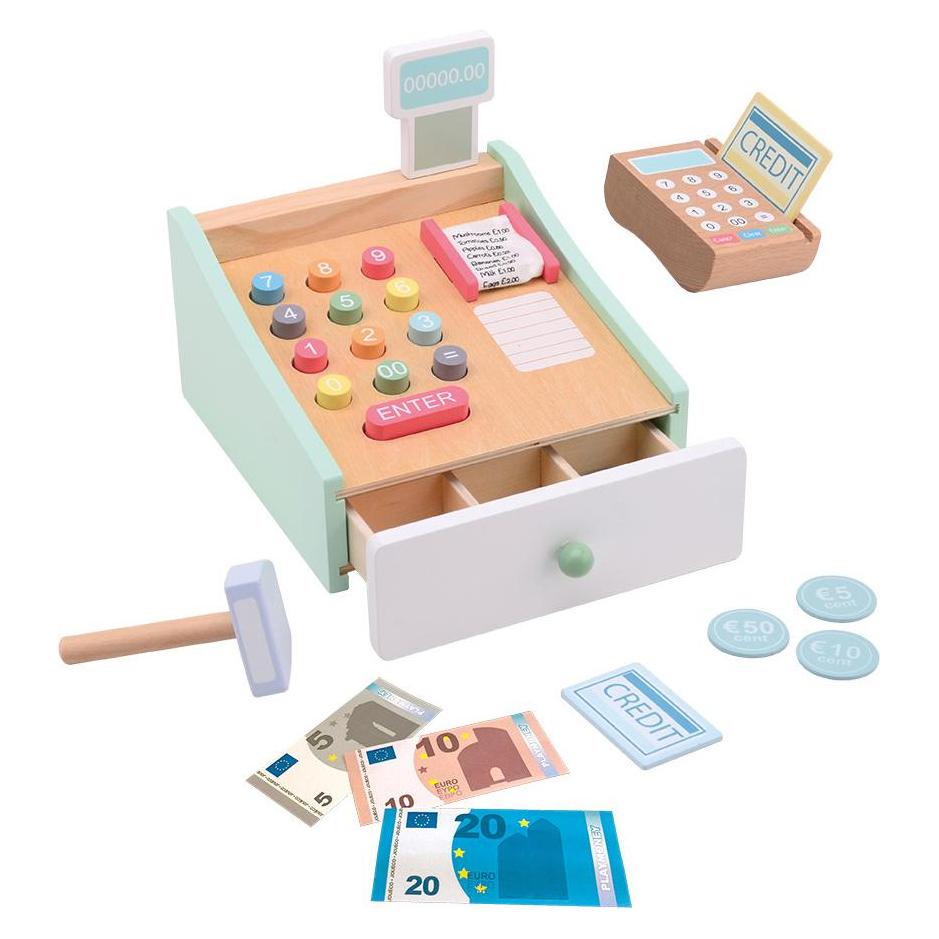
Ähnliche Suchbegriffe für Jouéco-Holz-Kasse-mit-Scanner
Top-Angebote
Produkte zum Begriff Jouéco-Holz-Kasse-mit-Scanner:
-
Allerheiligen, Herbert: Werken mit HolzWerken mit Holz , Fix und fertige Unterrichtsstunden , Zündkabel & Zündkabelstecker > Elektrik & Zündungen , Erscheinungsjahr: 201703, Produktform: Kartoniert, Autoren: Allerheiligen, Herbert, Seitenzahl/Blattzahl: 72, Fachschema: Lernmittel~Unterrichtsmedium~Werken / Lehrermaterial, Themenvorschläge~Kunsterziehung~Kunstunterricht, Fachkategorie: Unterricht und Didaktik: Kunst, allgemein, Bildungszweck: für den Primarbereich, Interesse Alter: empfohlenes Alter: ab 6 Jahre, Altersempfehlung / Lesealter: 18, ab Alter: 6, Warengruppe: HC/Schulbücher/Unterrichtsmat./Lehrer, Fachkategorie: Unterrichtsmaterialien, Text Sprache: ger, UNSPSC: 49019900, Warenverzeichnis für die Außenhandelsstatistik: 49019900, Verlag: Kohl Verlag, Verlag: Kohl Verlag, Verlag: KOHL VERLAG Der Verlag mit dem Baum, Länge: 297, Breite: 213, Höhe: 10, Gewicht: 257, Produktform: Kartoniert, Genre: Schule und Lernen, Genre: Schule und Lernen, Herkunftsland: DEUTSCHLAND (DE), Katalog: deutschsprachige Titel, Katalog: Gesamtkatalog, Katalog: Lagerartikel, Book on Demand, ausgew. Medienartikel, Relevanz: 0008, Tendenz: +1, Unterkatalog: AK, Unterkatalog: Bücher, Unterkatalog: Hardcover, Unterkatalog: Lagerartikel, Unterkatalog: Schulbuch, WolkenId: 154829533,80 €*Versand: 0,00 €Sichere Weiterleitung zum Anbieter
-
Sunmi, Kasse Zubehör, 2D handheld scanner baseDer 2D-Handscanner-Basis von Sunmi ist ein praktisches Zubehör, das speziell für den U2-Handscanner entwickelt wurde. Dieser Standfuss ermöglicht eine stabile und sichere Platzierung des Scanners, wodurch die Benutzerfreundlichkeit und Effizienz bei der Datenerfassung erhöht werden. Der Standfuss ist ideal für Präsentationsmodi, da er eine bequeme Handhabung und einen optimalen Blickwinkel bietet. Mit einem kompakten Design fügt sich der Standfuss nahtlos in verschiedene Arbeitsumgebungen ein und unterstützt die ergonomische Nutzung des Scanners. Die robuste Konstruktion gewährleistet eine lange Lebensdauer und Zuverlässigkeit im täglichen Einsatz. Der Standfuss ist eine wertvolle Ergänzung für alle, die den U2-Scanner effizient nutzen möchten. - Entwickelt für den U2-Handscanner von Sunmi - Ermöglicht eine stabile Platzierung im Präsentationsmodus - Robuste Konstruktion für langfristige Nutzung.44,04 €*Versand: 0,00 €Sichere Weiterleitung zum Anbieter




-
Wie kann man mit Scanner-Software Dokumente in digitale Formate umwandeln?
Man muss die Scanner-Software auf dem Computer installieren und den Scanner anschließen. Dann legt man das Dokument auf den Scanner und startet die Software. Man wählt das gewünschte Dateiformat aus und speichert das gescannte Dokument auf dem Computer. **
-
Wie kann ich mit einem Scanner Dokumente digitalisieren?
1. Schließe den Scanner an deinen Computer an und installiere die entsprechende Software. 2. Lege das Dokument auf die Scannerfläche und starte den Scanvorgang. 3. Speichere das digitalisierte Dokument auf deinem Computer oder sende es per E-Mail. **
-
Wie kann man ohne Scanner scannen?
Es gibt verschiedene Möglichkeiten, ohne einen Scanner zu scannen. Eine Möglichkeit ist, ein Foto von dem Dokument oder dem Bild mit einem Smartphone oder einer Kamera zu machen. Anschließend kann man das Foto auf den Computer übertragen und dort weiterverarbeiten. Eine andere Möglichkeit ist die Verwendung einer Scanner-App, die es ermöglicht, Dokumente mit dem Smartphone abzufotografieren und in eine PDF-Datei umzuwandeln. Zudem kann man auch einen Kopierer verwenden, um das Dokument zu kopieren und die Kopie dann einzuscannen. Letztlich kann man auch einen Dienstleister beauftragen, der das Scannen für einen übernimmt und die Dateien digital zur Verfügung stellt. **
-
Wird das Medion Dia Scanner Gerät nicht erkannt?
Es gibt verschiedene Gründe, warum ein Medion Dia Scanner Gerät möglicherweise nicht erkannt wird. Es könnte an einem fehlerhaften Treiber liegen, der nicht korrekt installiert ist, oder an einer Inkompatibilität zwischen dem Gerät und dem Betriebssystem. Es ist auch möglich, dass das Gerät defekt ist oder dass es nicht ordnungsgemäß an den Computer angeschlossen ist. **
Wie kann ich mit Scanner-Software Dokumente digitalisieren und in gängigen Dateiformaten speichern?
1. Öffne die Scanner-Software auf deinem Computer und lege das Dokument auf den Scanner. 2. Wähle die gewünschte Scan-Einstellung (z.B. Farbe, Auflösung) und starte den Scanvorgang. 3. Speichere das gescannte Dokument in einem gängigen Dateiformat wie PDF, JPEG oder TIFF auf deinem Computer. **
Wie kann man Dokumente effizient mit einem Scanner digitalisieren?
Um Dokumente effizient mit einem Scanner zu digitalisieren, sollte man zuerst die Dokumente sortieren und vorbereiten. Anschließend kann man den Scanner richtig einstellen, um die bestmögliche Qualität zu erzielen. Zuletzt ist es wichtig, die digitalisierten Dokumente ordentlich zu benennen und zu speichern, um sie leicht wiederfinden zu können. **
Top-Angebote
Produkte zum Begriff Jouéco-Holz-Kasse-mit-Scanner:
-
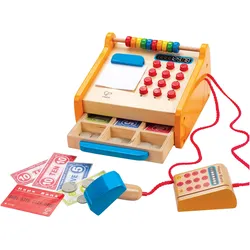
Hape Registrier-Kasse mit ScannerDie Knöpfe der Kasse können gedrückt werden und die Kasse geht leicht auf und zu, so dass das Spielgeld gut verwendet werden kann. Praktisch ist auch das Klemmbrett für kleine Zettel um Preise schnell aufzuschreiben. Spielerisch kann das Geschäftsleben geübt werden.Spielwert: unbezahlbar.46,42 €*Versand: 0,00 €Sichere Weiterleitung zum Anbieter
-
Allerheiligen, Herbert: Werken mit HolzWerken mit Holz , Fix und fertige Unterrichtsstunden , Zündkabel & Zündkabelstecker > Elektrik & Zündungen , Erscheinungsjahr: 201703, Produktform: Kartoniert, Autoren: Allerheiligen, Herbert, Seitenzahl/Blattzahl: 72, Fachschema: Lernmittel~Unterrichtsmedium~Werken / Lehrermaterial, Themenvorschläge~Kunsterziehung~Kunstunterricht, Fachkategorie: Unterricht und Didaktik: Kunst, allgemein, Bildungszweck: für den Primarbereich, Interesse Alter: empfohlenes Alter: ab 6 Jahre, Altersempfehlung / Lesealter: 18, ab Alter: 6, Warengruppe: HC/Schulbücher/Unterrichtsmat./Lehrer, Fachkategorie: Unterrichtsmaterialien, Text Sprache: ger, UNSPSC: 49019900, Warenverzeichnis für die Außenhandelsstatistik: 49019900, Verlag: Kohl Verlag, Verlag: Kohl Verlag, Verlag: KOHL VERLAG Der Verlag mit dem Baum, Länge: 297, Breite: 213, Höhe: 10, Gewicht: 257, Produktform: Kartoniert, Genre: Schule und Lernen, Genre: Schule und Lernen, Herkunftsland: DEUTSCHLAND (DE), Katalog: deutschsprachige Titel, Katalog: Gesamtkatalog, Katalog: Lagerartikel, Book on Demand, ausgew. Medienartikel, Relevanz: 0008, Tendenz: +1, Unterkatalog: AK, Unterkatalog: Bücher, Unterkatalog: Hardcover, Unterkatalog: Lagerartikel, Unterkatalog: Schulbuch, WolkenId: 154829533,80 €*Versand: 0,00 €Sichere Weiterleitung zum Anbieter
-
Wie kann man mit Scanner-Software Dokumente in digitale Formate umwandeln? Welche Funktionen bieten verschiedene Arten von Scanner-Software?
Mit Scanner-Software können Dokumente eingescannt und in digitale Formate wie PDF oder JPEG umgewandelt werden. Die Software bietet Funktionen wie Texterkennung, Bildoptimierung und Dateiverwaltung. Je nach Art der Software können auch erweiterte Funktionen wie Stapelverarbeitung, automatische Textübersetzung und Cloud-Integration verfügbar sein. **
-
Wie kann man mit Scanner-Software Dokumente effizient und qualitativ hochwertig digitalisieren? Gibt es kostenlose Scanner-Software, die zuverlässig arbeitet?
Um Dokumente effizient und qualitativ hochwertig zu digitalisieren, sollte man eine Scanner-Software verwenden, die Funktionen wie automatische Texterkennung und Bildoptimierung bietet. Es gibt kostenlose Scanner-Software wie NAPS2, PaperScan und FreeOCR, die zuverlässig arbeiten und gute Ergebnisse liefern können. Es ist wichtig, die Einstellungen der Software entsprechend anzupassen und die Dokumente gut vorzubereiten, um optimale Ergebnisse zu erzielen. **
-
Wie kann man mit Scanner-Software Dokumente in digitale Formate umwandeln?
Man muss die Scanner-Software auf dem Computer installieren und den Scanner anschließen. Dann legt man das Dokument auf den Scanner und startet die Software. Man wählt das gewünschte Dateiformat aus und speichert das gescannte Dokument auf dem Computer. **
-
Wie kann ich mit einem Scanner Dokumente digitalisieren?
1. Schließe den Scanner an deinen Computer an und installiere die entsprechende Software. 2. Lege das Dokument auf die Scannerfläche und starte den Scanvorgang. 3. Speichere das digitalisierte Dokument auf deinem Computer oder sende es per E-Mail. **
Ähnliche Suchbegriffe für Jouéco-Holz-Kasse-mit-Scanner
-
Sunmi, Kasse Zubehör, 2D handheld scanner baseDer 2D-Handscanner-Basis von Sunmi ist ein praktisches Zubehör, das speziell für den U2-Handscanner entwickelt wurde. Dieser Standfuss ermöglicht eine stabile und sichere Platzierung des Scanners, wodurch die Benutzerfreundlichkeit und Effizienz bei der Datenerfassung erhöht werden. Der Standfuss ist ideal für Präsentationsmodi, da er eine bequeme Handhabung und einen optimalen Blickwinkel bietet. Mit einem kompakten Design fügt sich der Standfuss nahtlos in verschiedene Arbeitsumgebungen ein und unterstützt die ergonomische Nutzung des Scanners. Die robuste Konstruktion gewährleistet eine lange Lebensdauer und Zuverlässigkeit im täglichen Einsatz. Der Standfuss ist eine wertvolle Ergänzung für alle, die den U2-Scanner effizient nutzen möchten. - Entwickelt für den U2-Handscanner von Sunmi - Ermöglicht eine stabile Platzierung im Präsentationsmodus - Robuste Konstruktion für langfristige Nutzung.44,04 €*Versand: 0,00 €Sichere Weiterleitung zum Anbieter
-
Wie kann man ohne Scanner scannen?
Es gibt verschiedene Möglichkeiten, ohne einen Scanner zu scannen. Eine Möglichkeit ist, ein Foto von dem Dokument oder dem Bild mit einem Smartphone oder einer Kamera zu machen. Anschließend kann man das Foto auf den Computer übertragen und dort weiterverarbeiten. Eine andere Möglichkeit ist die Verwendung einer Scanner-App, die es ermöglicht, Dokumente mit dem Smartphone abzufotografieren und in eine PDF-Datei umzuwandeln. Zudem kann man auch einen Kopierer verwenden, um das Dokument zu kopieren und die Kopie dann einzuscannen. Letztlich kann man auch einen Dienstleister beauftragen, der das Scannen für einen übernimmt und die Dateien digital zur Verfügung stellt. **
-
Wird das Medion Dia Scanner Gerät nicht erkannt?
Es gibt verschiedene Gründe, warum ein Medion Dia Scanner Gerät möglicherweise nicht erkannt wird. Es könnte an einem fehlerhaften Treiber liegen, der nicht korrekt installiert ist, oder an einer Inkompatibilität zwischen dem Gerät und dem Betriebssystem. Es ist auch möglich, dass das Gerät defekt ist oder dass es nicht ordnungsgemäß an den Computer angeschlossen ist. **
-
Wie kann ich mit Scanner-Software Dokumente digitalisieren und in gängigen Dateiformaten speichern?
1. Öffne die Scanner-Software auf deinem Computer und lege das Dokument auf den Scanner. 2. Wähle die gewünschte Scan-Einstellung (z.B. Farbe, Auflösung) und starte den Scanvorgang. 3. Speichere das gescannte Dokument in einem gängigen Dateiformat wie PDF, JPEG oder TIFF auf deinem Computer. **
-
Wie kann man Dokumente effizient mit einem Scanner digitalisieren?
Um Dokumente effizient mit einem Scanner zu digitalisieren, sollte man zuerst die Dokumente sortieren und vorbereiten. Anschließend kann man den Scanner richtig einstellen, um die bestmögliche Qualität zu erzielen. Zuletzt ist es wichtig, die digitalisierten Dokumente ordentlich zu benennen und zu speichern, um sie leicht wiederfinden zu können. **
* Alle Preise verstehen sich inklusive der gesetzlichen Mehrwertsteuer und ggf. zuzüglich Versandkosten. Die Angebotsinformationen basieren auf den Angaben des jeweiligen Shops und werden über automatisierte Prozesse aktualisiert. Eine Aktualisierung in Echtzeit findet nicht statt, so dass es im Einzelfall zu Abweichungen kommen kann. ** Hinweis: Teile dieses Inhalts wurden von KI erstellt.